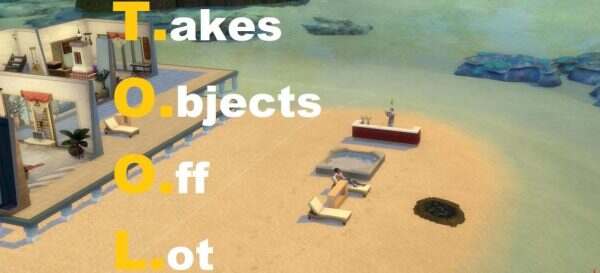
使用TOOL
留意输入法状态,切换至中文后无法使用键盘快捷键
将数值写入格式
无需切换英文输入法也能输入小数点的零~ 例如:0.8可直接写作:.8
具体功能
1. 调整物品高度
正值:向上移动
负值:向下移动
拿捏不准时,建议以0.1或更精细的幅度来摸索微调。步幅过大的话,物体可能会跑到画面之外。
2. 缩放物品
系统默认值1代表物品的原始大小。一旦进行缩放后,想要恢复初始尺寸时,输入数值1即可。
缩小:值应小于1
放大:值应大于1
整数代表物体原始尺寸的缩放比例,比如2表示放大到原尺寸的两倍,0.5则代表缩小至一半大小
3. 移动物品
此模型设定值为1,相当于EA地面网格一格
4. 旋转物品
如图所示,旋转轴采用绿色线圈设计,一半为实心绿色,一半为半透明绿色
绿色实心标记代表负值方向
半透明提示:正向显示
5. 克隆和批量克隆
6. 捕捉移动相机
默认设置下,不建议禁用该功能
此设定旨在防止镜头过度跟随所选物品,避免因距离过远而丢失目标
7. 捕捉地形
默认打开
建议在平坦地形关闭TOOL,否则移动堆叠物品时,上层物体会紧贴地面移动,无法保持原有高度平移。
建议在起伏地形开启TOOL,让物品能适应不平整的地面,否则移动到山坡时会发生下陷
8. 使用网格
按常规设置,建议关闭小规模移动选项
启用:XY坐标轴网格全屏显示
关闭时,XY坐标轴的指示网格仅显示所选物品的坐标位置
9. 设置组合区域
- 按住Shift点击地面,从菜单中选择"设置组合区",来标记区域的首个点位作为起点
- 接着在目标区域的第二个位置Shift+点击地面-点击菜单"设定组合区域",完成第二个点的校准
- 接着在目标区域的第三处按住Shift键点击地面-选择"设定组合区域",以此标定该区域
- 最后返回起点,Shift+点击地面来设置组合区域,使三点相连成面。区域线由白转绿即表示校准成功,反之则说明校准有误。
10. 不标定区域时,同时移动/旋转/缩放/调整高度
- 取消已选组合:进入TOOL菜单→选项→切换组合
- 移除已选分组:TOOL菜单-选项-删除组,支持批量清除组内全部物品





评论0